İçeriğe geç
Yazılım

Akıllı tahta dijital pano

NetKare dijital pano, okulun akıllı tahtalarını okul panosuna çevirir. Tahta zil saatini, o anki dersi, duyuruları, nöbetçileri ve sınav takvimini gösterir. Teneffüste ekranı kaplar, ders başlayınca köşeye çekilir. Okul idaresi bütün tahtaları mobil uygulamadan veya Desk'ten yönetir.

  • Windows
  • Pardus / ETA
  • MEB ağında çalışır
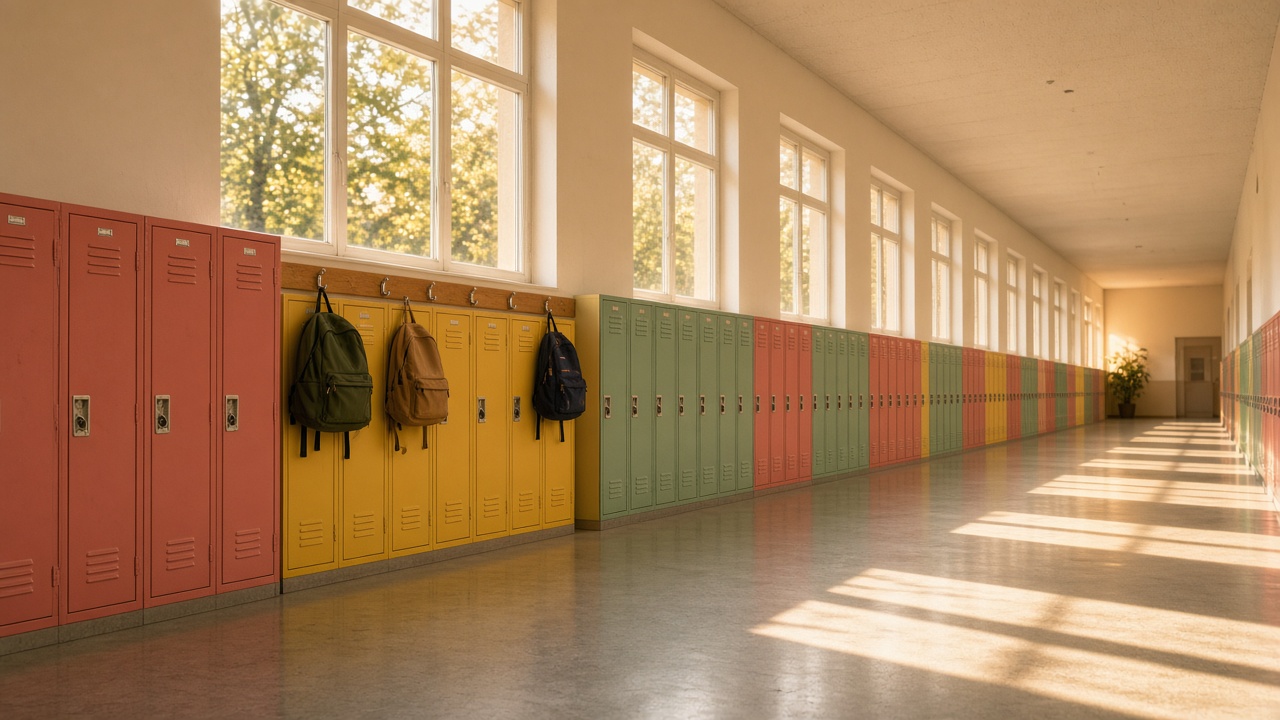
Güneş ışığı alan boş okul koridoru; mercan, sarı ve yeşil dolaplar, askıda sırt çantaları.Temsili görsel
Okul koridoru
Tahta
Windows'ta Edge, Pardus ve ETA tahtalarda Chromium
İnternet
MEB filtreli ağda çalışır; yalnız HTTPS ile mezuniyetim.com'a bağlanır
Kurulum
Tahtanın yetkili hesabında bir kez
Yönetim
NetKare mobil uygulaması ve Desk

Tahtada bir okul günü

  1. Sabah

    Pano açılır

    Okulun belirlediği saatte açılır, «Pano açılıyor» anonsu yapılır. Öğrenci kartını okutur, veli bildirimi alır.

  2. Ders

    Köşeye çekilir

    Tahta öğretmenin işine döner. Yeni duyuru sağ altta küçük pencerede görünür.

  3. Teneffüs

    Tam ekran

    Duyurular, nöbetçiler, doğum günleri ve teneffüs sorusu tahtayı kaplar.

  4. Gün sonu

    Kapanır

    Öğretmen kartı veya PIN ile kapatılır, «Pano kapatıldı» anonsu yapılır. İstenirse bilgisayar da kapanır.

7 özellik

Tahtada ne görünür

Pano tahtanın tamamını okul panosuna çevirir. Hangi bölümün nerede duracağını okul kendisi seçer.

Ekran düzeni ve tahta tipleri

Sınıf tahtası, koridor panosu ve ortak oda için ayrı davranış; derste köşede, teneffüste tam ekran.

  • Üç tahta tipi vardır: sınıf tahtası, okul ve koridor panosu, laboratuvar veya müzik odası gibi ortak oda.
  • Ortak odada o saatte dersi olan sınıfın panosu açılır. Aynı saatte iki sınıf varsa tahtadaki sınıf düğmesinden seçilir.
  • Ders saatinde pano tahtayı kaplamaz. Yeni duyuru veya kart okutma sağ altta küçük bir pencerede çıkar ve kapatılabilir.
  • Teneffüs ve öğle arasında pano tam ekrana geçer, ders başlayınca tahta öğretmene döner.
  • Koridor panosu gün boyu açık kalır. Kapatmak için PIN veya öğretmen kartı gerekir; okul bu kilidi ayarlardan kaldırabilir.
  • Saat, duyuru, ders programı, nöbet, doğum günü gibi 19 bölüm tek tek açılıp kapatılır. Her bölümün sütunu, sırası ve kendiliğinden mi yoksa parmakla mı kayacağı seçilir.
Nereden yönetilir
Mobil uygulamada «Tahta modülleri», Desk'te pano modülleri ekranı.

Saat, zil saatleri ve o anki ders

Üst şeritte saat, o anki ders veya teneffüs ve zile kalan süre.

  • Zil şablonu haftanın her günü için ayrı girilir. Bir gün başka güne kopyalanabilir, örnek şablon yüklenebilir.
  • Hafta sonu panonun açık olup olmayacağı seçilir. Tatil günleri takvime girilir; tatilde pano kendiliğinden açılmaz.
  • Zil şablonu yalnız ekranı yönetir. Zil sesini okulun kendi zil sistemi çalar.
Nereden yönetilir
Mobil uygulamada «Zil şablonu», Desk'te zil şablonu ekranı.
İnternet yokken
Tahta son bildiği zil saatleriyle ders ve teneffüs geçişini kendisi yapar.

Duyurular, takvim ve LGS sayacı

Önemli duyuru büyük kartla açılır, sonra kayan şeride iner; takvim ve geri sayım yanında durur.

  • Önemli duyuru önce ekranı kaplayan büyük bir kartla görünür. Bu kartın kaç saniye kalacağı 3 ile 60 saniye arasında seçilir, ardından duyuru kayan şeride iner.
  • Duyuru 1 ile 30 gün arası veya süresiz yayında kalır; gün alanı mobilde ve Desk'te 3 gün olarak açılır. Tüm okula ya da yalnız seçilen sınıflara gönderilebilir.
  • Sınav ve etkinlik takvimi kısa tarihlerle listelenir. Tarihi geçen sınav ertesi gün listeden kendiliğinden kalkar.
  • LGS geri sayımı kalan gün sayısını ve sınav tarihini gösterir. Okul başka bir tarih için de geri sayım ekleyebilir.
Nereden yönetilir
Mobil uygulamada «Tahta içeriği» ve «LGS geri sayım», Desk'te pano içerik ekranı.

Orta alanda resim, slayt, PDF ve video

Panonun ortasında okulun paylaştığı görsel içerik döner.

  • Tek resim, en az iki resimden oluşan slayt, PDF dosyası veya YouTube videosu gösterilebilir.
  • Slaytta ileri ve geri düğmeleri vardır. Video sessiz veya sesli oynatılır.
  • Süreli paylaşılan içerik süresi bitince kalkar, orta alan okulun varsayılan içeriğine döner.
  • YouTube videosu, okul ağında YouTube açıksa oynar. Resim, slayt ve PDF mezuniyetim.com üzerinden gelir.
Nereden yönetilir
Mobil uygulamada «Tahta içeriği», Desk'te pano içerik ekranı.

Ders programı

Sınıfın bugünkü dersleri panoda; haftalık program bir dokunuşla açılır.

  • «Bugünün dersleri» bölümünde sınıfın günlük dersleri sırayla görünür. Haftalık program tahtadaki düğmeyle açılır.
  • Öğretmen PIN'ini girerek haftalık programı tahtada düzenleyebilir.
  • Öğretmen programları bölümünde öğretmen listeden seçilir. Dokunma istediği için koridor panosunda başlangıçta kapalıdır.
  • MEB'in haftalık ders programı PDF'i yüklenir; program önizlenir, sonra öğretmen öğretmen, yalnız değişenler veya toplu olarak uygulanır.
  • Ders kısaltmaları Excel'den yüklenebilir. Öğretmen ve öğrenci kendi programını mobil uygulamada «Programım» ekranında görür.
Nereden yönetilir
Mobil uygulamada «Dersler», «Ders programı yükle» ve «Sınıf ders programları»; Desk'te ders programları ekranı.

Nöbet ve gelmeyen öğrenciler

Günün nöbetçileri ve sınıfa henüz gelmemiş öğrenciler.

  • Nöbetçi öğretmenler «yer · öğretmen» biçiminde listelenir.
  • Nöbet listesi otomatik dağıtılabilir. Dağıtım muafiyetleri ve izin tarihlerini gözetir, aynı gün aynı yere iki kişi yazmaz, öğretmen başına gün sınırına uyar.
  • Ders yükü ağır olan öğretmen dağıtım ekranında renkle uyarılır.
  • Nöbetçi öğrenci yalnız sınıf panosunda görünür; sıra kendiliğinden döner, gerekirse ertelenir.
  • Gelmeyenler bölümü bugün kart okutmamış veya yoklamada gelmedi yazılmış öğrencileri okul numarası sırasıyla gösterir. Kartını okutan öğrenci listeden hemen düşer.
Nereden yönetilir
Mobil uygulamada «Nöbet», Desk'te pano nöbet ekranı.

Başarılar, dereceler, doğum günleri ve günün sözü

Okulun gururlandığı haberler ve günlük küçük paylaşımlar.

  • Başarılar kart kart kayar: öğrencinin adı, başarının başlığı, kategorisi ve derecesi. En fazla 12 kart gösterilir, fotoğraf yoktur.
  • Dönem dereceleri birinci, ikinci ve üçüncü olarak kürsü biçiminde görünür. Birden çok dönem varsa her biri 6 saniye ekranda kalır.
  • Doğum günü olan öğrencilerin adı, soyadı ve sınıfı yazılır; fotoğraf, doğum tarihi ve yaş gösterilmez. En fazla 20 öğrenci gösterilir; tahtanın kendi sınıfı önce gelir, diğerleri ada göre sıralanır.
  • Günün sözü veya hadisi kaynağıyla birlikte gösterilir. Okul hazır söz listesini yükleyebilir.
  • Ziyaretçi defterinde okul idaresinin onayladığı mesajlar görünür: panoda en fazla 20 mesaj, her mesajın ilk 200 karakteri. Yazanın e-posta adresi panoda yer almaz.
  • Rehberlik servisinin müsait olup olmadığı ve kısa notu panoda yazılır.
Nereden yönetilir
Mobil uygulamada «Tahta içeriği» ve «Günün sözü», Desk'te pano içerik ekranı.
Özellik listesine dön

5 özellik

Öğrenci tahtada ne yapar

Teneffüste pano yalnız bilgi vermez; sınıf birlikte soru çözer, öğrenci kendi kendine çalışır.

Teneffüs sorusu ve sınıflar ligi

Teneffüste sınıf panosunda süreli soru çıkar; sınıflar doğru sayısıyla yarışır.

  • Soru dört şıklıdır ve süresi vardır. Sınıf tahtaya dokunarak cevap verir, süre bitince doğru cevap gösterilir.
  • Okul teneffüs sorusunu açıp kapatabilir ve hangi sınıfların katılacağını seçer.
  • Yarışmalar bilgi veya bayrak türündedir. Gün, saat aralığı ve katılacak sınıflar belirlenir.
  • Sınıfların doğru sayısı grafikle gösterilir. Şampiyon sınıf kupayla yazılır, berabere kalan sınıflar birlikte gösterilir.
  • Koridor panosundaki skor şeridi o günkü teneffüs sorularında sınıfların sonucunu gösterir.
  • Sorular görselli de hazırlanabilir.
Nereden yönetilir
Mobil uygulamada «Soru bankası» ve «Yarışmalar», Desk'te pano soru ve yarışma ekranları.

Bayrak ve bilgi antrenmanı

Öğrencinin kendi başlattığı, lige yazılmayan çalışma turu.

  • Öğrenci düğmeye dokunup turu kendisi başlatır. Tur beş sorudur.
  • Soru başına süre 10 ile 120 saniye arasında ayarlanır. Tur sonunda kısa bir sonuç özeti çıkar.
  • Antrenman sonuçları sınıflar ligine yazılmaz; düğmenin üzerinde de bu yazar.

Oturma planı ve «Sınav yerim neresi?»

Sınıfın oturma düzeni ve kelebek sınavda öğrencinin salonu tahtada.

  • Sınıfın oturma planı tahtada açılır. Öğretmen PIN'le masa, sıra ve öğrenci yerleştirerek planı düzenler.
  • Kelebek sınavında öğrenciler salonlara karışık yerleştirilir; yan yana oturacakların kuralları gözetilir. Yerleşim yayımlanır ve dışa aktarılabilir.
  • Öğrenci tahtada «Sınav yerim neresi?» düğmesine dokunur, adını listeden seçer ve salonunu görür. Okul isterse masa ve sıra da gösterilir.
  • Öğretmen PIN'le o salonun tam yerleşimini tahtaya getirebilir. Sınavın ders saati bitince sorgu kapanır.
Nereden yönetilir
Mobil uygulamada «Oturma planları» ve «Kelebek sınavı», Desk'te ilgili pano ekranları.

Eğitim materyalleri, kalem ve yakınlaştırma

Haritalar, zaman çizelgeleri, tablolar, modeller, simülasyonlar ve kavram haritaları.

  • Materyaller altı başlıkta toplanır: haritalar, zaman çizelgeleri, tablolar, modeller, simülasyonlar ve kavram haritaları.
  • Pakette gelen araçlar, örneğin 81 il haritası, internet olmadan da açılır.
  • Okul kendi materyalini ekleyebilir: metin, PDF, video veya resim; dosya başına en fazla 50 MB.
  • MEB Talim ve Terbiye Kurulu'nun 61 haritası bağlantı olarak hazır gelir; bu haritalar MEB'in kendi adresinden açıldığı için internet ister.
  • Kalemle çizilir, parmakla kaydırılır, iki parmakla 12 kata kadar yakınlaştırılır. Silgi, metin, kutu, ok, renk seçimi ve geri alma vardır.
  • Öğretmenler materyallere 1 ile 5 arasında puan verebilir.
Nereden yönetilir
Mobil uygulamada «Eğitim materyalleri», Desk'te pano materyal ekranı.

Eğitim atlası

Türkiye ve dünya haritasında ders konularına göre katmanlar ve anlatım turları.

  • Türkiye'nin illeri, bölgeleri, akarsuları, gölleri, dağları ve ovaları; büyükşehirlerin ilçeleri ve dünya ülkeleri hazır gelir.
  • Yaklaşık 200 konu katmanı vardır: iklim, sıcaklık, yağış, rüzgâr, fay hatları, volkanlar, madenler, tarım, hayvancılık, nüfus, göç, dinler, diller, UNESCO mirası, kaleler, antik kentler, savaş alanları ve yöresel yemekler gibi.
  • 250 hazır anlatım turu vardır. 81 ilin her biri için ayrı tur, Kurtuluş Savaşı, Osmanlı, İpek Yolu, deprem ve fay hatları, ürün haritaları, okyanuslar ve çöller bunlardan bazılarıdır.
  • Atlas eğitim materyallerinin haritalar bölümünden açılır; kalem ve yakınlaştırma burada da çalışır.
Özellik listesine dön

4 özellik

Öğretmen ve okul idaresi

Panoyu açıp kapatmak birkaç saniye sürer; acil bir durumda bütün tahtalara aynı anda ulaşılır.

Açma, kapatma ve sesli anons

Masaüstü simgesi, saat yanındaki pano simgesi, öğretmen kartı veya PIN.

  • Pano masaüstündeki simgeden, ekranın sağ altındaki pano simgesinden, öğretmen kartıyla veya teneffüs başladığında kendiliğinden açılır.
  • Kapatırken «PIN girin veya kartınızı okutun» penceresi çıkar. Pano kapansa da sağ alttaki simge yerinde kalır, pano oradan yeniden açılır.
  • Açılışta «Pano açılıyor», kapanışta «Pano kapatıldı» diye sesli anons yapılır. Windows ve Pardus tahtalarda metin aynıdır.
  • Öğrenci kartını okutunca «Hoş geldin» ile adı okunur. Okul bu anonsu herkese, yalnız geç gelene açabilir veya tamamen kapatabilir.
  • Sesli anons tahtanın içinde Türkçe ses modeliyle üretilir; internet gerekmez.
İnternet yokken
Daha önce kullanılmış PIN'ler tahtada şifreli olarak saklanır, internet yokken de çalışır. Bu durumda beş yanlış denemeden sonra o tahtada PIN girişi 15 dakika kilitlenir.

Otomatik açılış ve gün sonu

Okulun belirlediği saatte açılır, istenirse gün sonunda bilgisayar kapanır.

  • Açılış saati okul bazında girilir. Hazır bir varsayılan saat yoktur; okul kendisi belirler.
  • Okul isterse gün sonunda tahtanın bilgisayarı kendiliğinden kapanır.
  • Uyku komutu verilen tahta, ertesi gün açılış saatinde kendini uyandırmak üzere ayarlanır.
Nereden yönetilir
Mobil uygulamada «Pano ayarları», Desk'te pano ayarları ekranı.

Sesli yoklama

Öğretmen telefondan başlatır, tahta numaraları okur.

  • Yoklamayı öğretmen mobil uygulamadan başlatır; sınıf listesi tahtada açılır ve okul numaraları sesle okunur.
  • Kartını okutan öğrenci «geldi» olarak işaretlenir. Öğretmen tahtada «gelmedi» işaretleyebilir ve bunu geri alabilir.
  • Yoklama bitince gelmeyen öğrencinin velisine bildirim gider.
Nereden yönetilir
Öğretmenin mobil uygulamasında «Yoklama al».

Acil durum yayını

Bütün tahtalarda tam ekran uyarı ve siren.

  • Yayın türleri: acil durum, yangın, deprem, okul kilidi ve özel duyuru.
  • Her türün hazır metni vardır. Okul kendi şablonlarını kaydedebilir; mesaj en fazla 500 karakterdir.
  • Bütün tahtalarda tam ekran «ACİL» uyarısı çıkar ve yayın iptal edilene kadar siren çalar. Siren istenirse kapatılır.
  • Öğretmen panoyu kapatmış olsa bile acil yayın panoyu açar.
Nereden yönetilir
Mobil uygulamada «Acil yayın», Desk'te pano acil ekranı.
Özellik listesine dön

1 özellik

Kart okuyucu

Tahtaya USB ile takılan kart okuyucu okula giriş ve çıkışı kaydeder, öğretmen kartıyla panoyu açar.

Okula giriş, çıkış ve veli bildirimi

Öğrenci kartını okutur, veli telefonundan anında görür.

  • Her tahtanın okuyucusu giriş ya da çıkış için ayarlanır. Başlangıçta giriş olarak çalışır.
  • Veliye anında bildirim gider; örneğin «Öğrenciniz 08:12'de sınıfına giriş yapmıştır.» Veli giriş ve çıkış geçmişini mobil uygulamada görür.
  • Geç gelen öğrencinin «gelmedi» kaydı düzeltilir ve okul idaresine not düşülür.
  • Aynı öğrenci bir dakika içinde aynı okuyucu yönünde kartını tekrar okutursa ikinci kayıt yazılmaz ve veliye ikinci bildirim gitmez.
  • Kartlar mobil uygulamadan veya Desk'ten öğrenciye tanımlanır. Kart numaraları listelerde maskeli görünür.
  • Çok sayıda kart tanımlanırken Desk'te kartın üzerindeki barkod öğrenciyi hızlı bulmaya yarar; kayda her zaman kartın kendi numarası yazılır.
İnternet yokken
İnternet yokken 500'e kadar okutma tahtada bekler; bağlantı gelince okutma saatiyle birlikte gönderilir. Sıra dolarsa en yeni 500 okutma saklanır.
Özellik listesine dön

4 özellik

Uzaktan yönetim ve altyapı

Okul idaresi tahtalara tek tek gitmez. Bütün tahtalar telefondan veya Desk'ten izlenir ve yönetilir.

Tahtalar listesi ve toplu komutlar

Hangi tahta açık, hangisi çevrimdışı; tek dokunuşla toplu komut.

  • Her tahtanın çevrimiçi olup olmadığı görünür. Beş dakika haber vermeyen tahta çevrimdışı sayılır.
  • Listede tahtanın o anki durumu yazar: panoda, zil ekranında, masaüstünde, uykuda veya kapalı. Pano programının sürümü ve kart okuyucunun çalışıp çalışmadığı da görünür.
  • Toplu komutlar: panoya al, panodan çık, zile dön, uykuya al, bilgisayarı kapat ve pano programını güncelle. Uyku ve kapatma onay ister.
  • Kapalı tahta, Desk'in kurulu olduğu okul ağındaki bilgisayardan uyandırılır. Bunun için tahtanın ağ kartı uzaktan açmayı desteklemelidir.
  • Koridor panosu misafir bağlantısıyla telefonda da açılabilir. Bağlantı yenilenince eski bağlantı çalışmaz.
  • Bir tahta davet koduyla başka bir okula da bağlanabilir; bu bağ sonradan kesilebilir.
Nereden yönetilir
Mobil uygulamada «Tahtalar», Desk'te pano tahtalar ekranı.

Kurulum ve güncelleme

Kurulum sayfasında dört adım; sonrası kendiliğinden güncellenir.

  • Kurulum sayfası dört adımdır: giriş, kayıt, kurulum ve doğrulama. İşletim sistemi, okul, tahta tipi, sınıf veya oda adı ve kart okuyucu seçilir.
  • Tek bir kurulum dosyası indirilir. Pardus için ayrıca kopyalayıp yapıştırılacak bir komut da verilir.
  • Kurulum tahtanın yetkili hesabında bir kez yapılır; öğretmen ve öğrenci oturumlarında pano kendiliğinden gelir.
  • Eski sürümde kalan tahta kendiliğinden güncellenir. Güncelleme paketi kurulmadan önce doğrulanır.
  • Bir sorun olduğunda tahtanın kayıt dosyaları teşhis için sunucuya gönderilebilir. Kaldırma komutu da kurulum sayfasındadır.

İnternet kesilince

Pano son bildiği içerikle çalışmaya devam eder.

  • Pano sayfası tahtada saklanır; internet giderse tahtadan açılır.
  • Ekranın altında «Çevrimdışı — son veri» şeridi ve son güncelleme saati görünür.
  • Son içerik, bölüm ayarları ve PIN'ler tahtada tutulur, zil saatleri tahtada hesaplanır, kart okutmaları sırada bekler.
  • Bağlantı gelince pano kendiliğinden güncellenir.

MEB ağı ve kişisel veri

Yalnız HTTPS ile mezuniyetim.com; fotoğraflar ortak sunucuya konmaz.

  • Tahta yalnız mobil.mezuniyetim.com ve mezuniyetim.com adreslerine HTTPS ile bağlanır. MEB filtreli ağda ek bir adres açtırmak gerekmez.
  • Yazı tipleri ve ekran dosyaları kendi sunucumuzdan gelir; reklam veya izleme hizmeti yoktur.
  • Öğrenci ve personel fotoğrafları ortak dağıtım sunucusuna konmaz ve tahtada saklanmaz.
  • Başarı ve doğum günü kartlarında fotoğraf yoktur. Kart numaraları maskelenir, PIN'ler düz metin olarak tutulmaz.
  • Okulun eklediği YouTube videoları ve MEB harita bağlantıları kendi adreslerinden açılır.
Özellik listesine dön

Pano hakkında sorulanlar

Okulun MEB ağında çalışır mı?

Evet. Tahta yalnız mezuniyetim.com adreslerine HTTPS ile bağlanır. Okul ağında ayrıca bir adres veya port açtırmanız gerekmez.

Zili pano mu çalar?

Hayır. Zil sesini okulun kendi zil sistemi çalar. Pano zil şablonuna göre ekranı ders ve teneffüs arasında değiştirir.

Panoda hava durumu var mı?

Hayır, pano ekranında hava durumu gösterilmez.

İnternet kesilirse ne olur?

Pano son aldığı içerikle ve zil saatleriyle çalışmaya devam eder, ekranda çevrimdışı şeridi görünür. PIN çalışır, kart okutmaları sırada bekler.

Pano kapatılınca yeniden nasıl açılır?

Pano kapansa da ekranın sağ altındaki pano simgesi yerinde kalır. Öğretmen panoyu bu simgeden, masaüstündeki simgeden veya kartını okutarak yeniden açar; teneffüs başlayınca da kendiliğinden açılır.

Öğrenci fotoğrafları panoda görünür mü?

Başarı ve doğum günü kartlarında fotoğraf yoktur. Öğrenci ve personel fotoğrafları ortak dağıtım sunucusuna konmaz, tahtada saklanmaz.

Hangi tahtalarda çalışır?

Windows tahtalarda Microsoft Edge ile, Pardus ve ETA tahtalarda Chromium ile tam ekran çalışır.

Pano kurulum sayfası
Panoyu kim yönetir?

Okul idaresi NetKare mobil uygulamasının pano menüsünden veya Desk'teki pano ekranlarından yönetir. İki yer de aynı işleri yapar.

Mobil uygulama

Dijital pano nedir?

Dijital pano, okulun koridordaki mantar panosunun yerini akıllı tahtada alır. Duyurular, zil saatleri, o anki ders, nöbetçiler ve sınav takvimi kâğıda basılıp asılmaz; tahtada güncel görünür.

NetKare dijital pano ayrı bir ekran veya cihaz istemez. Okulun mevcut akıllı tahtaları teneffüste okul panosuna döner, ders başlayınca tahta öğretmene kalır.

Akıllı tahta duyuru panosu

Okul idaresi duyuruyu mobil uygulamadan veya Desk'ten bir kez yazar; bütün tahtalarda görünür. Kayan duyuru şeridi, duyuru listesi ve açılışta öne çıkan büyük duyuru ayrı ayrı kullanılır.

Acil bir durumda okul idaresi bütün tahtalarda tam ekran uyarı ve siren başlatır.

Okul panosu programı hangi tahtada çalışır?

Pano Windows tahtalarda Edge, Pardus ve ETA tahtalarda Chromium ile çalışır. Tahtanın yetkili hesabında bir kez kurulur; öğretmen ve öğrenci hesaplarında yeniden kurulum gerekmez.

Tahta yalnız HTTPS ile mezuniyetim.com'a bağlanır. MEB filtreli okul ağında ek bir adres açtırmak gerekmez; internet kesilirse pano son içerikle ve zil saatleriyle çalışmaya devam eder.

Kartla giriş çıkış ve otomatik açma kapatma

Tahtaya USB ile takılan kart okuyucuyla öğrenci okula giriş ve çıkış yapar, veliye bildirim gider. Pano okulun belirlediği saatte kendiliğinden açılır; okul isterse gün sonunda tahtanın bilgisayarı kapanır.

İlgili sayfalar

Kurulumu ve kullanımı birlikte konuşalım.

Hangi ekranı kullanacağınızı yazın; soruları telefonda veya formdan yanıtlarız.

Kuruluma hazırsanız pano kurulum sayfasını açın; sorunuz varsa bize yazın.

Diğer yazılım sayfaları